Beschreiben Sie in eigenen Worten, was Sie brauchen. Der KI-Übungsgenerator stellt Ihnen einige klinische Fragen und erstellt dann eine interaktive Übung, die Sie in der Vorschau testen, anpassen und in Ihren Boards speichern können.
Beschreiben Sie die Übung in eigenen Worten: Ziel, Klientenprofil, Sprache und Interessen. Starten Sie mit einem leeren Prompt oder mit einem Beispiel.
Fehlen Informationen, fragt der KI-Übungsgenerator nach – zum Beispiel, welches Therapieziel Sie ansteuern möchten.
Testen Sie die Übung in der Desktop-, Tablet- oder Smartphone-Ansicht. Bitten Sie im Chat um Änderungen oder starten Sie mit einem neuen Prompt neu.
Speichern Sie die Übung unter „Ihre Übungen“, fügen Sie sie dem Board eines Klienten hinzu und nutzen Sie sie in der Therapiestunde – oder senden Sie sie zum Eigentraining.
Der KI-Übungsgenerator erstellt Inhalte auf Basis Ihres Prompts und Ihrer Antworten. Vor dem Start bestätigen Sie, dass Sie keine personenbezogenen Klientendaten eingeben und die generierten Inhalte prüfen, bevor Sie sie mit Klienten einsetzen.
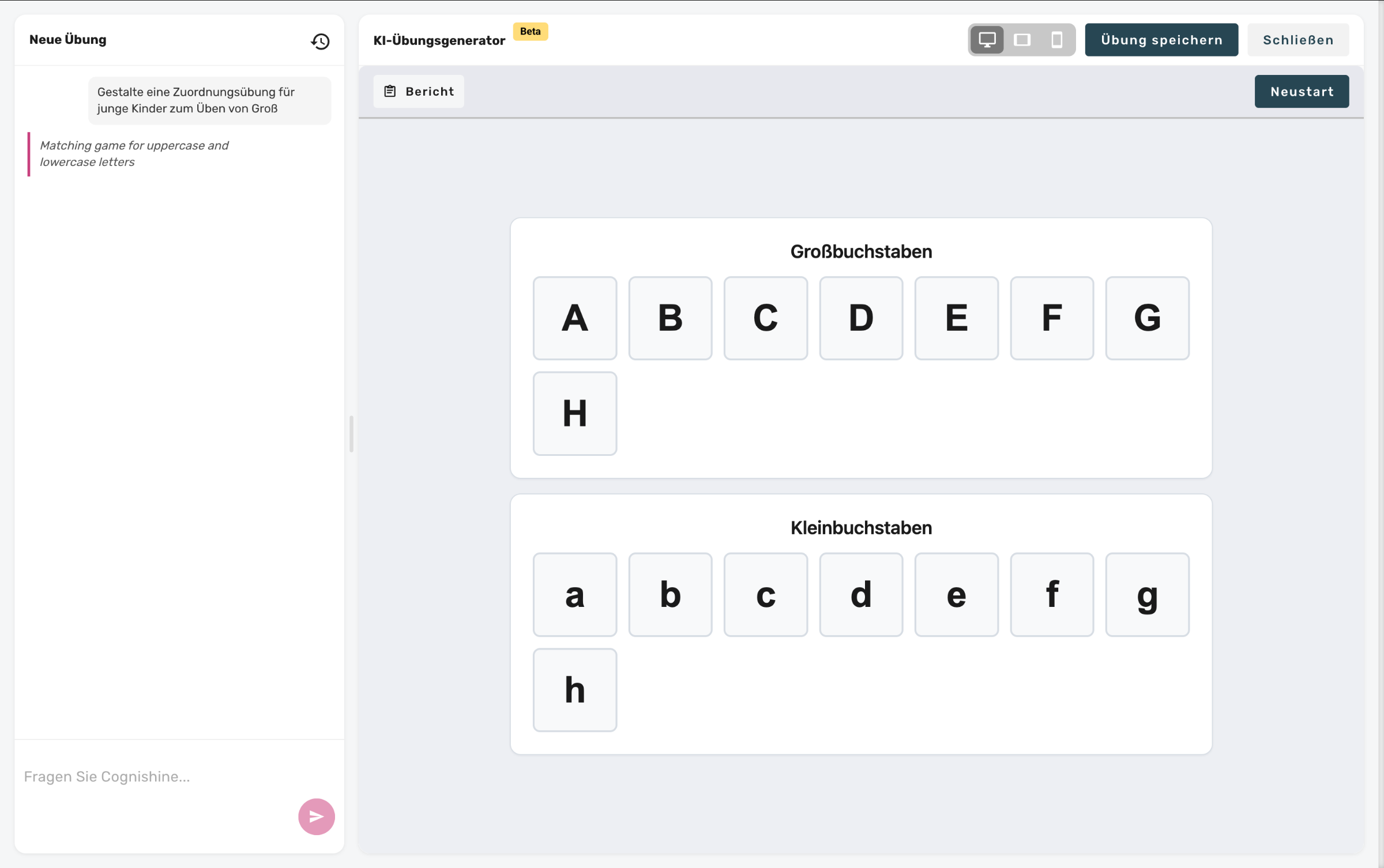 AI Activity Creator — generated game preview
Starten Sie mit einem Prompt. Die KI erstellt eine vollständige, interaktive Übung, die Sie in der Vorschau testen und speichern können.
Erstellen und bearbeiten Sie wortbasierte Übungen selbst, Element für Element – für Artikulations- und Sprechziele.
Beschreiben Sie ein Therapieziel und lassen Sie den KI-Übungsgenerator den Entwurf erstellen – Sie behalten die volle Kontrolle über jede Übung, bevor sie bei Klienten ankommt.
Ein Tool in Cognishine, das aus einem schriftlichen Prompt eine interaktive Therapieübung erstellt. Bei Bedarf stellt es klinische Rückfragen, und Sie sehen das Ergebnis in der Vorschau, bevor Sie es speichern.
Logopäd:innen, Ergotherapeut:innen, Psycholog:innen, Sonderpädagog:innen und Reha-Teams, die an Kognition, Sprache, Sprechen oder sozialer Kommunikation arbeiten.
Der KI-Übungsgenerator erstellt aus Ihrem Prompt eine vollständige Übung. Im Wörter-Studio erstellen und bearbeiten Sie wortbasierte Übungen selbst, Element für Element.
Ja. Mit den therapeutischen Anpassungen legen Sie vor der Erstellung Sprache, Animationen, Audio-Feedback sowie Farbmodus und Kontrast fest.
Geben Sie die gewünschte Sprache in Ihrem Prompt an. Sie können eine Übung auch in mehreren Sprachen anfordern.
